Como personalizar e padronizar seus templates no Mega Afiliado
Troque layouts, defina formato, favorite e padronize templates para manter identidade visual — e conheça o editor avançado de camadas do Mega Creative Engine.
Atualizado em
Sumário do tutorial
- O que você vai conseguir
- Quando usar este processo
- Antes de começar
- Estratégia: padronizar primeiro, editar por exceção
- Passo a passo no Mega Afiliado
- O editor avançado de camadas (Mega Creative Engine)
- Exemplo prático
- Checklist
- Erros comuns
- Boas práticas
- Próximo passo
- FAQ
- O editor avançado está disponível para todos?
- Posso ter um template padrão diferente por formato?
- Editei uma peça e me arrependi. E agora?
A tentação de quem descobre templates é editar cada peça. O hábito de quem opera bem é o contrário: padronizar — eleger um template por formato, defini-lo como padrão e deixar que a identidade visual se construa pela repetição. Público reconhece padrão; padrão constrói confiança; confiança vira clique.
Este guia mostra a personalização que a rotina realmente usa — layout, formato, favoritos e padrão — e apresenta, ao final, o editor avançado de camadas para quem precisa de ajuste fino.
O que você vai conseguir
- um template padrão por formato, aplicado automaticamente às próximas peças;
- critério para trocar de layout sem quebrar a identidade do canal;
- noção clara de quando o editor avançado vale a pena (e quando é excesso).
Quando usar este processo
- ao definir a identidade visual do seu canal (uma vez, bem feito);
- quando o layout atual não valoriza um tipo de produto (foto escura, título longo);
- ao revisar o padrão a cada ciclo — identidade também envelhece.
Antes de começar
- alguns criativos já gerados (o fluxo básico vem antes da personalização);
- atenção ao plano: o catálogo completo de templates faz parte dos planos pagos.
Estratégia: padronizar primeiro, editar por exceção
Três níveis de personalização, em ordem de custo-benefício:
- Escolher bem uma vez — compare os layouts do catálogo com um produto típico do seu nicho aplicado. O melhor layout é o que deixa foto e preço legíveis no pior caso (foto ruim, título comprido), não o mais bonito no caso ideal.
- Favoritar e definir padrão — o template certo vira o padrão das próximas peças; a personalização acontece uma vez e beneficia todas as divulgações seguintes.
- Ajuste fino por exceção — só quando um produto específico quebra o padrão (cor que some no fundo, informação que não cabe) vale abrir o editor avançado.
Quem inverte a ordem — editando peça a peça — gasta em cada divulgação o tempo que a padronização economizaria de todas.
Passo a passo no Mega Afiliado
-
Abra um produto e entre em
Templates para redes sociais— a peça carrega com os dados do produto aplicados.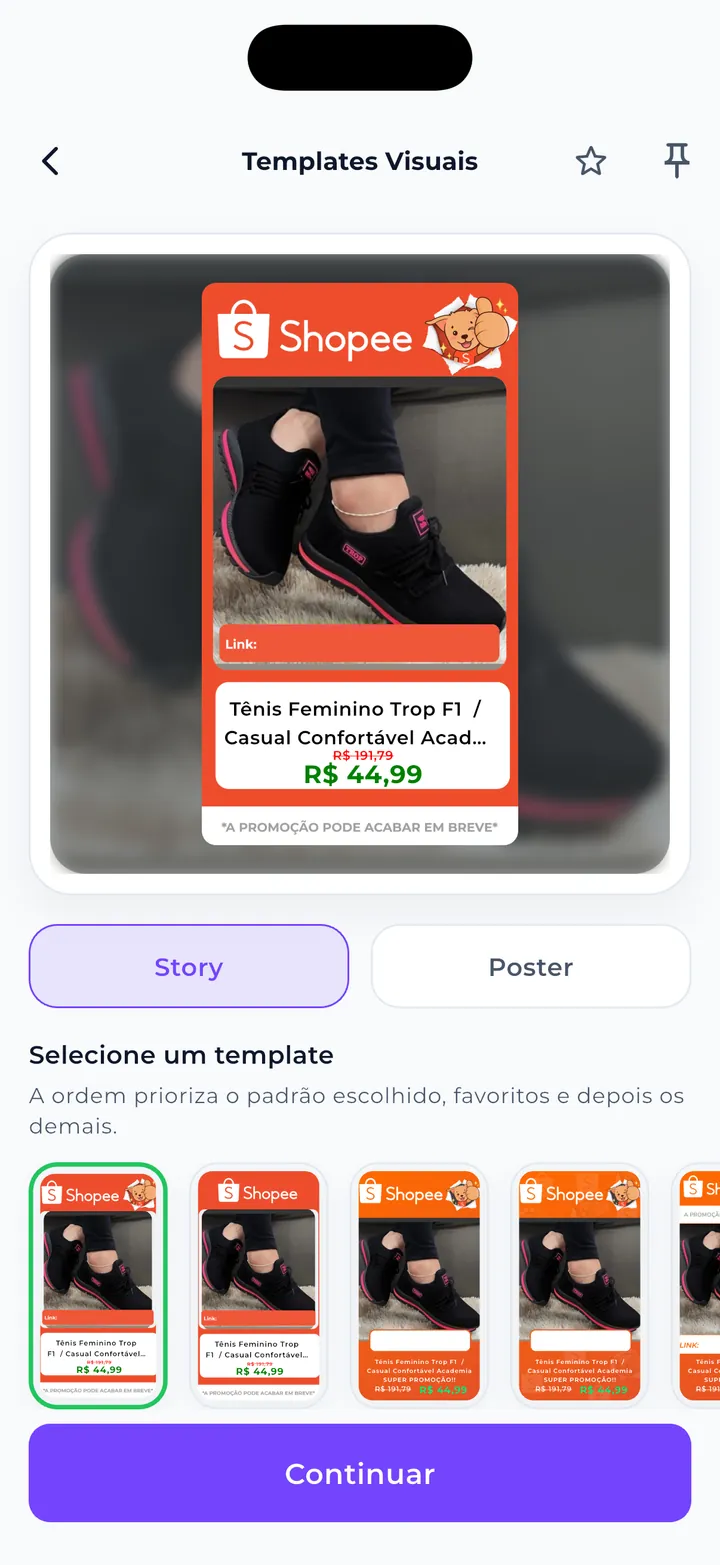
-
Revise o formato ativo (
StoryouPoster) e compare os layouts tocando nas miniaturas. Teste com um produto de foto ruim de propósito — é o teste que separa layout bonito de layout útil.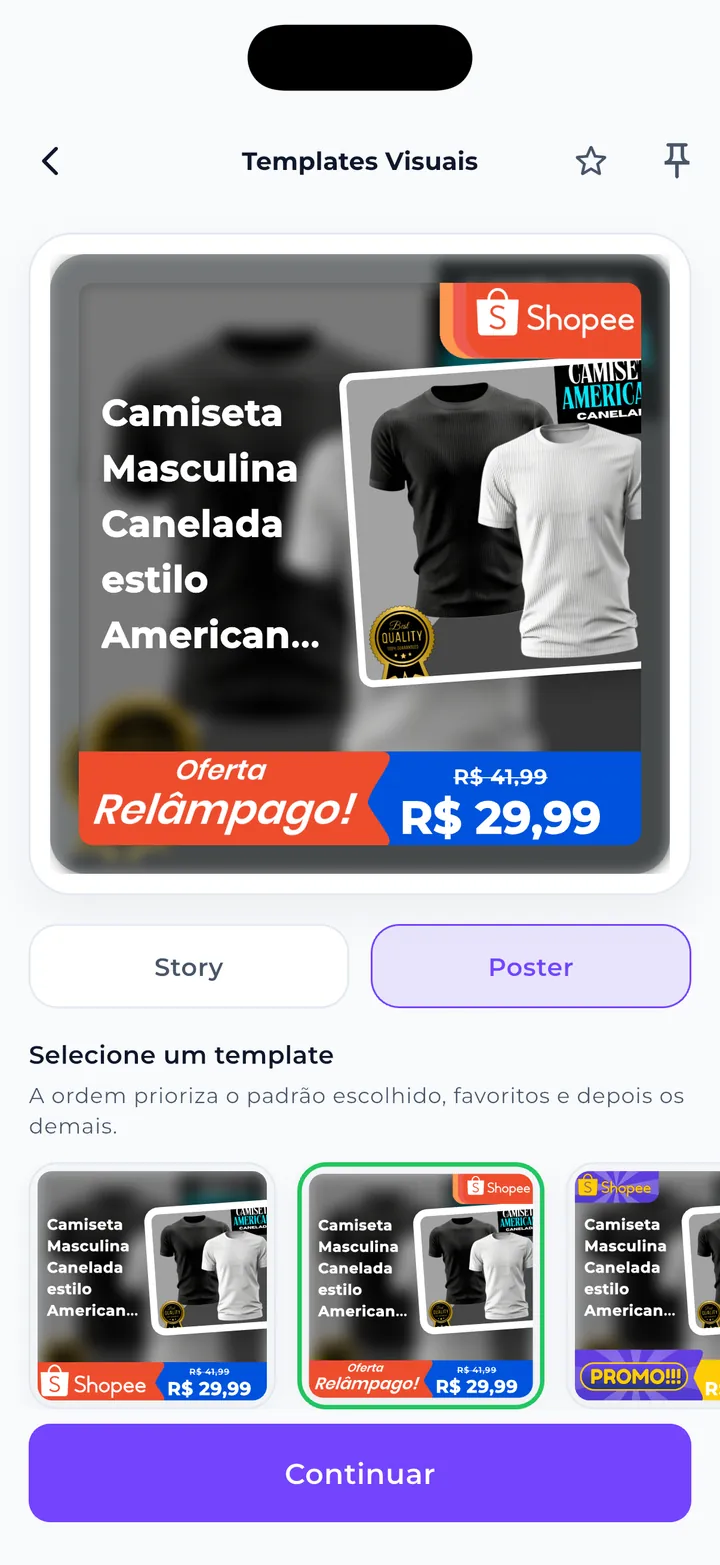
-
Encontrou o layout do canal? Use
Favoritar templateeDefinir como padrão(ícones no topo). A partir daqui, as próximas peças já nascem na sua identidade.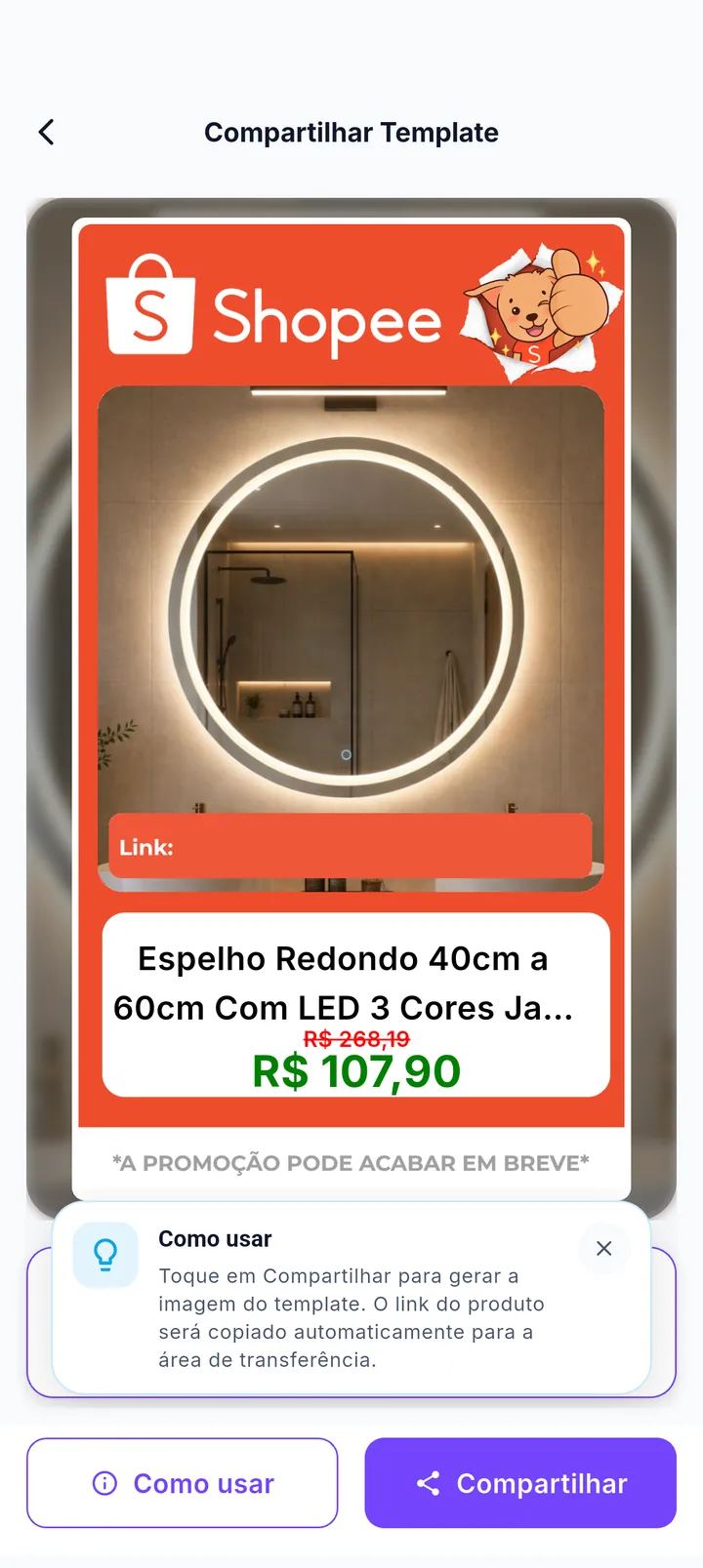
-
Gere o preview em
Continuare confirme a peça antes de exportar — cheque legibilidade de preço e foto em tamanho de tela de celular.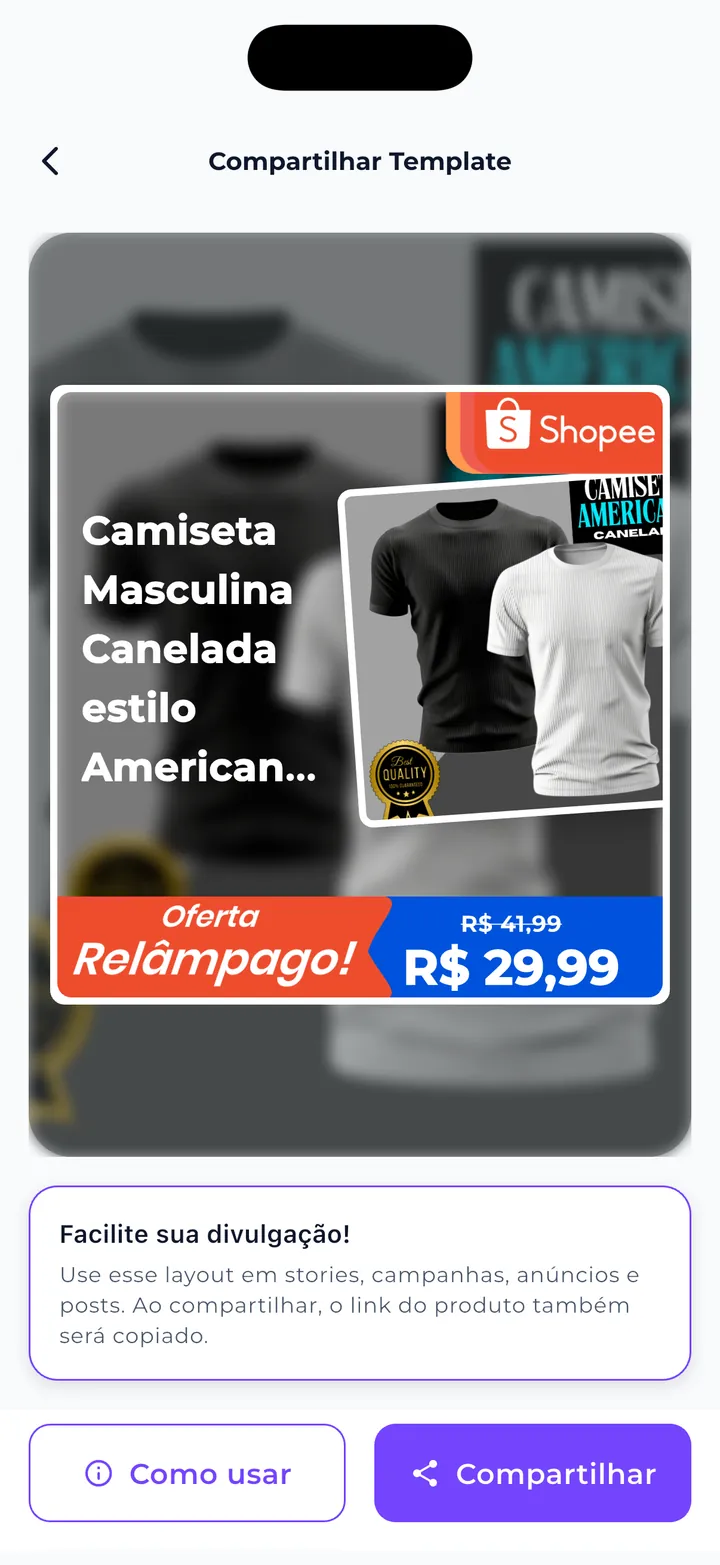
O editor avançado de camadas (Mega Creative Engine)
Para o ajuste fino por exceção, o app conta com um editor visual completo dentro do fluxo de criativos do Mega Creative Engine: seleção de camadas, mover/redimensionar/rotacionar, opacidade, cores, adição de camadas de texto, duplicação, reordenação e desfazer/refazer — com variações por formato (a mesma arte adaptada para story, poster e outros).
Duas ressalvas honestas antes de mergulhar:
- é um recurso avançado em evolução dentro do app — o fluxo de criativos do engine é mais novo que os templates clássicos e pode mudar entre versões;
- ele resolve exceções. Se você está abrindo o editor em toda peça, o problema é o template padrão — volte ao passo de padronização.
Regras de bom uso do editor: altere uma coisa por vez, confira o resultado no preview de cada formato e mantenha a legibilidade acima de qualquer efeito.
Exemplo prático
O canal do Igor é de gadgets, fotos quase sempre escuras. Ele testa os layouts de Poster com o pior produto do acervo e escolhe o de fundo claro com preço em bloco sólido — legível mesmo com foto ruim. Favorita, define como padrão. Nas semanas seguintes, cada criativo sai em segundos e o feed ganha cara própria. Uma única vez ele abre o editor avançado: um produto branco sumia no fundo claro; trocou a cor do bloco de preço naquela peça e voltou ao padrão na seguinte.
Checklist
- testei os layouts com um produto de foto ruim
- favoritei e defini o template padrão por formato
- o preview está legível em tela de celular
- só abro o editor avançado por exceção
- no editor: uma alteração por vez, preview conferido por formato
Erros comuns
- Editar toda peça manualmente. O template existe para eliminar retrabalho; edição rotineira é sintoma de padrão mal escolhido.
- Escolher layout pelo caso ideal. O layout precisa sobreviver à foto ruim e ao título comprido — que são o dia a dia.
- Mexer em várias camadas sem revisar. No editor, cada mudança sem preview acumula risco de peça quebrada em outro formato.
- Trocar de identidade toda semana. Padrão que muda sempre não é padrão; o reconhecimento do público leva semanas para se formar.
Boas práticas
- um template padrão por formato (um para Story, um para Poster) cobre quase toda operação;
- revise o padrão a cada dois ou três meses com os olhos do público — não pelo tédio de quem vê a própria peça todo dia;
- guarde os criativos que performaram: o histórico visual de criativos do app ajuda a reaproveitar o que funcionou.
Próximo passo
Com o padrão definido, a decisão restante é de formato por canal: Story, Poster ou texto: qual formato usar em cada canal?. E para o fluxo de distribuição das peças, veja Um produto, três canais.
FAQ
O editor avançado está disponível para todos?
O fluxo de criativos do Mega Creative Engine acompanha o app e é acessível a partir do detalhe do produto e do histórico; partes do catálogo de templates variam por plano.
Posso ter um template padrão diferente por formato?
Sim — e deve: o padrão de Story e o de Poster são independentes.
Editei uma peça e me arrependi. E agora?
Dentro do editor, use desfazer/refazer. Se a peça já foi gerada, gere de novo a partir do template padrão — o produto continua no seu Histórico.
Concluiu este tutorial?
A conclusão fica salva somente neste navegador.
Este conteúdo foi útil?
Tutoriais relacionados
Coloque o passo a passo em prática
Abra o Mega Afiliado e acompanhe o tutorial no seu ritmo.